Software Blender mit Claude
Ein Referenzbild, ein KI-Assistent, eine 3D-Software: An einem Nachmittag wurde aus unserem Haus am See ein Modell, das man im Browser drehen und betreten kann.
Diese Wissenskarte zeigt, wie ich Claude über das Model Context Protocol (MCP) an Blender angebunden habe. Claude schreibt Python-Befehle, Blender führt sie aus, rendert ein Bild – und Claude schaut sich das Ergebnis selbst an. Ich gebe die Richtung vor und sage, was nicht stimmt. In 13 Versionen entstand so das IbetMax-Haus mit Logo, Garten, Innenräumen, Tag und Nacht. Das Titelbild ist kein KI-Bild, sondern ein Rendering aus genau diesem Modell.

Vom Bild zum begehbaren Haus
Vorlage zeigen
Ich zeige Claude ein Bild des Hauses – hier die Tag- und Nachtbilder aus meinem Projekt zum fiktiven IbetMax-Haus – und sage, was wichtig ist.
Claude plant
Claude zerlegt das Bild in Bauteile: Geschosse, Glasfassade, Eingangsturm, Dach, Ufer, Vorplatz – mit Maßen in Metern.
Blender baut
Über den MCP-Server schickt Claude Python-Code an das laufende Blender. Blender legt Objekte, Materialien und Licht an.
Rendern & prüfen
Blender rendert ein Vorschaubild in einen freigegebenen Ordner. Claude öffnet es, vergleicht mit der Vorlage und bessert nach.
Ins Web bringen
Das Modell wird als glTF exportiert, komprimiert und mit three.js im Browser gezeigt – zum Drehen, Umschalten und Betreten.
Die Idee: Aus Bildern wird ein Haus
Ich kann kein Blender. Claude kann es – wenn man es lässt.
Unser fiktives IbetMax-Haus gibt es bisher als Bilder: ein modernes Gebäude am See, mit Glasfassade, Holzturm, Dachterrasse und einem grünen Apfel, der nachts leuchtet. Die Bilder sind schön, aber man kann nicht hineingehen. Die Frage war: Kann ein KI-Assistent eine echte 3D-Software bedienen – so, dass am Ende ein Modell steht, das man drehen, umbauen und auf die Website bringen kann?
Blender ist das bekannteste kostenlose 3D-Programm und für Einsteiger berüchtigt: hunderte Menüs, Tastenkürzel, Fachbegriffe. Genau deshalb ist es ein guter Test. Ich bediene Blender nicht selbst, ich beschreibe, was ich sehen will. Claude baut, Blender rechnet, ich entscheide.
Sprache statt Menüs
Ich sage „Das Logo hängt an der rechten Seitenwand“ – Claude übersetzt das in Koordinaten, Objekte und Materialien.
Die KI sieht das Ergebnis
Nach jedem Schritt rendert Blender ein Bild, das Claude selbst öffnet und bewertet – nicht nur blind Befehle abschickt.
Am Ende im Browser
Das Ziel war nicht ein schönes Bild, sondern ein Modell, das auf ibetmax.com begehbar ist.
Die Anbindung: MCP verbindet Claude mit Blender
Ein offener Standard, ein kleiner Server, ein Add-on – und eine Brücke zu meinem Rechner.
Das Model Context Protocol ist ein offener Standard, über den KI-Assistenten Werkzeuge benutzen können. Ein MCP-Server bietet Funktionen an, die KI ruft sie auf. Für Blender gibt es seit 2026 einen offiziellen MCP-Server von Blender Lab, also von den Blender-Entwicklern selbst. Er läuft ab Blender 5.1 und besteht aus zwei Teilen: einem Add-on in Blender und einem kleinen Server, mit dem der KI-Assistent spricht.

Versteht den Auftrag, plant und schreibt Python-Code für Blender.

Die Claude-Desktop-App auf meinem Rechner verbindet den Chat mit den lokalen Werkzeugen.

Bietet Werkzeuge an: Code ausführen, Szene beschreiben, Screenshot, Rendern, Doku durchsuchen.

Nimmt die Befehle im laufenden Blender entgegen und gibt das Ergebnis zurück.

Objekte, Materialien, Licht und Kamera entstehen über Blenders Python-Schnittstelle.
Was Claude über den MCP-Server tun kann
execute_blender_codeFührt Python-Code im laufenden Blender aus. Das ist das Hauptwerkzeug – damit entsteht praktisch alles.
get_objects_summaryListet Sammlungen und Objekte der Szene. So weiß Claude, was schon da ist.
render_…_to_pathRendert die Szene als Bild. Zusammen mit dem freigegebenen Ordner die „Augen“ der KI.
get_screenshot_…Bildschirmfoto des Blender-Fensters oder eines Bereichs – praktisch zum Nachsehen.
search_api_docsDurchsucht Blenders Handbuch und Python-Doku, wenn ein Befehl unklar ist.
# Ein Geschoss: Deckenplatte, Glasfassade, Brüstung
for i in range(3):
    z = i * 4.0
    box(f"Decke_{i}",    -25.5, 31.5, -10.8, 9.5, z, z + 0.5, beton)
    box(f"Fassade_{i}",  -25,   31,   -9,    9,   z + 0.5, z + 4, glas)
    box(f"Bruestung_{i}", -25.5, 31.5, -10.8, -10.7, z + 0.5, z + 1.6, glas_hell)
bpy.ops.wm.save_as_mainfile(filepath=r"C:\IbetMax\Blender\P26044_IbetMax_Haus_v03.blend")
Der Bauweg: 13 Versionen an einem Nachmittag
Jede Version ist eine eigene Datei. Zurück geht immer.
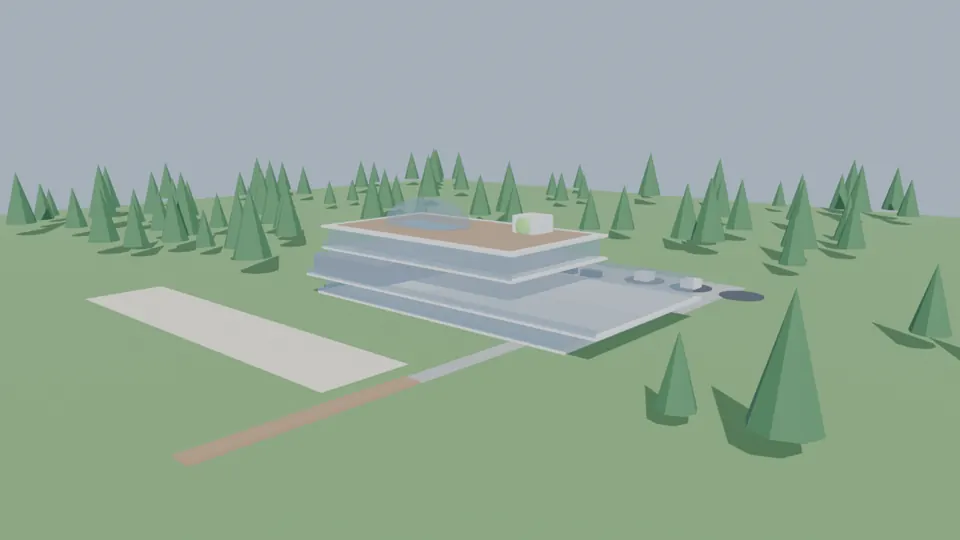
Der erste Entwurf entstand nur aus meiner Beschreibung: drei versetzte Geschosse, Pool unter einer Glaskuppel, See, Wald. Schnell, aber falsch – der See lag versehentlich unter der Wiese, und das Haus sah aus wie gestapelte Tabletts.
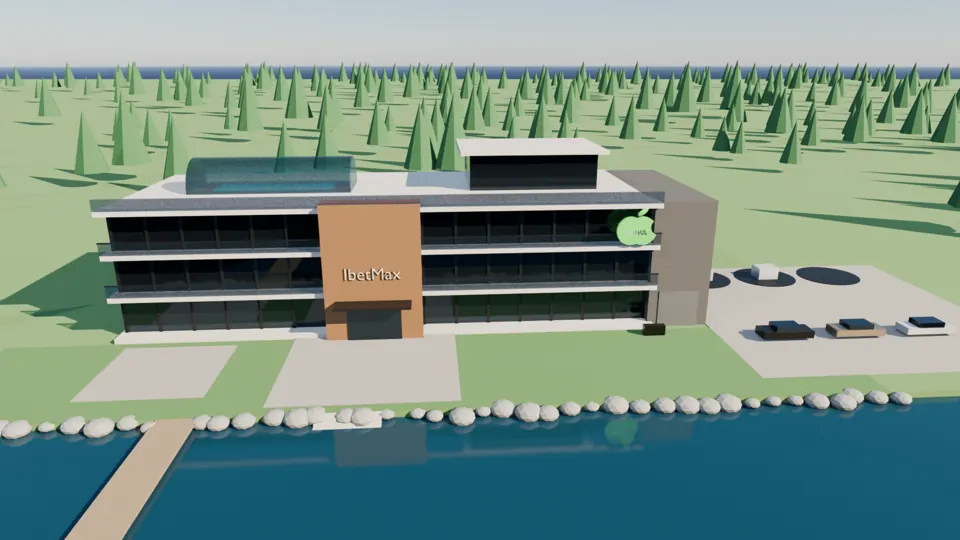
Sobald Claude die Bilder aus dem Hausprojekt sehen konnte, wurde neu gebaut: gerade Geschosse, Holz-Eingangsturm mit „IbetMax“, Glas-Tonnendach, Felsufer, Steg und Vorplatz. Dazu Himmel, Sonnenstand und spiegelndes Glas.
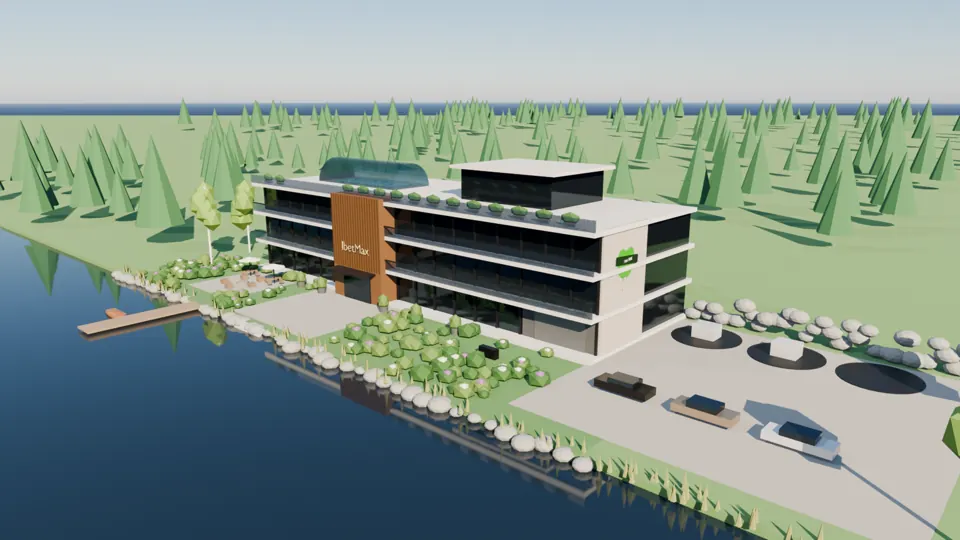
Büsche und Blüten, Birken, Sonnenschirme und Feuerstelle, ein Boot am Steg, Flugtaxis und der silberne Mercedes W111 – und Carl, unser Chief Happiness Officer. Alles bewusst schlicht als „Low-Poly“: wenige Flächen, damit das Modell im Browser leicht bleibt.
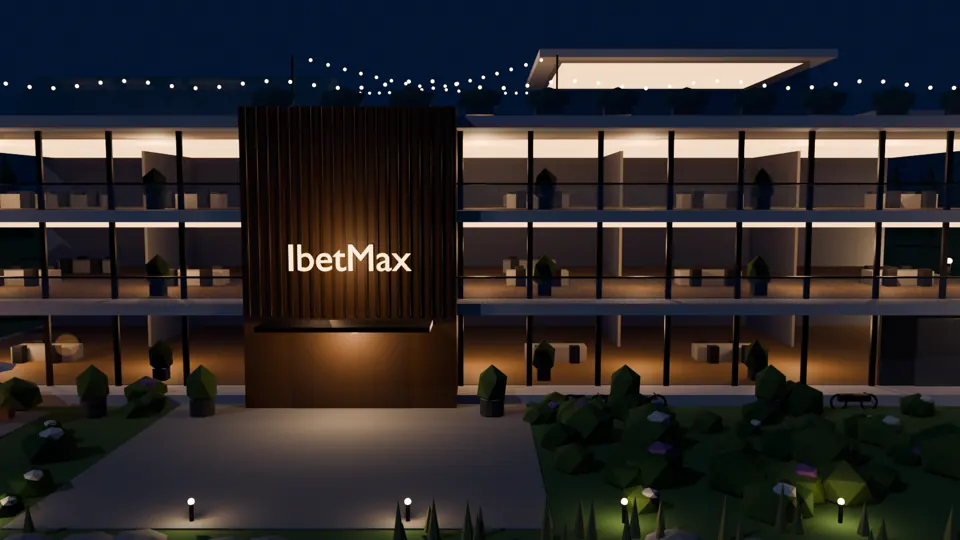
Rückwände, ein Kern mit Treppe und Aufzug, halbe Trennwände, Tische und Pflanzen, Mona am Empfang. Dann Feinheiten: Parklinien, Ladesäulen, Wandleuchten, Bänke am Ufer – und eine echte Türöffnung im Eingangsturm.
Das Logo: ein Apfel, aber nicht irgendeiner
Das beste Beispiel dafür, warum der Mensch im Prozess bleibt.
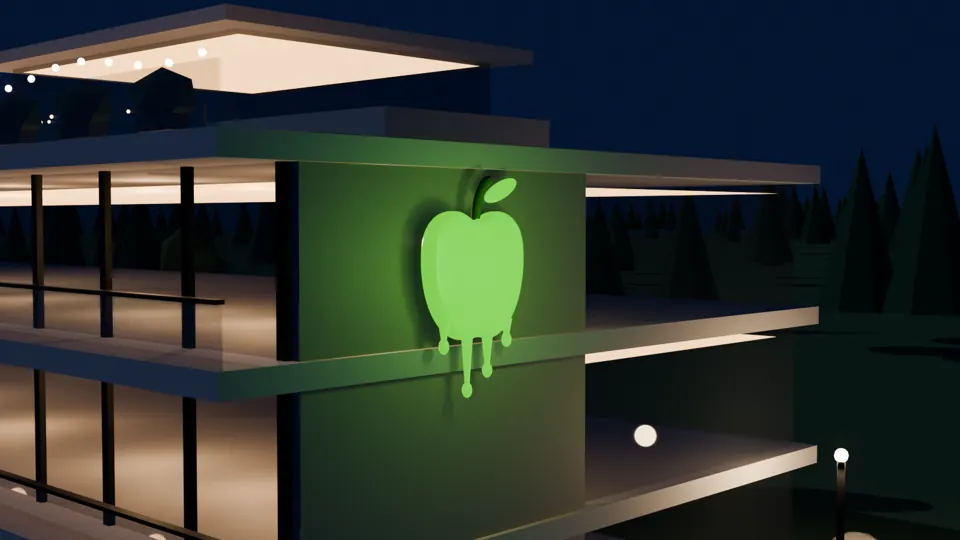
Der erste Apfel hatte einen Biss – und sah damit sofort nach einem bekannten Technologiekonzern aus. Mein Hinweis genügte: Der zweite Apfel wurde nach dem echten IbetMax-Logo gebaut, rund und herzförmig, mit gebogenem Stiel, Blatt und Tropfen. Dann kam die Position: An der Fassade? Am Vorsprung? An der Wand links davon? Drei Anläufe, bis es stimmte – das Logo hängt an der rechten Seitenwand des Hauses.
Zum Schluss flog das dunkle Banner mit dem Schriftzug raus, das Logo rückte höher, und nachts bekam es ein sattes Grün statt eines grellen Weißgrüns. Jede dieser Entscheidungen war meine – umgesetzt in Minuten.
Tag & Nacht: ein Schalter für die Stimmung
Ein kleines Skript in der Blender-Datei stellt alles auf einmal um.
Statt zwei Modelle zu pflegen, liegt im Modell ein Skript mit einer Funktion: set_modus("tag")
oder set_modus("nacht"). Nachts geht die Sonne aus, der Himmel wird dunkelblau, das Glas
durchsichtig, und rund 150 Lichter schalten sich ein: Innenlicht in allen Etagen, die Lichterkette auf dem Dach,
Pollerleuchten am Ufer, Laternen, Steglichter, die Feuerstelle und der Apfel.
Tag
Echter Himmel mit Sonnenstand, klare Schatten, spiegelndes Glas. Leuchtreklame aus – wie im echten Leben.
Nacht
Warme Fenster, Lichterkette, grüner Apfel. Im Browser zusätzlich ein dezentes Leuchten um helle Stellen.
Zu grell ist schnell passiert
Die Lichtstärken aus Blender wirkten im Browser zehnmal zu hell. Erst nach dem Dimmen wurde die Nacht „gemütlich“.
Ins Web: von 5,2 MB auf 0,8 MB
Ein 3D-Modell ist nur so gut wie seine Ladezeit.
Blender exportiert das Modell im Format glTF – sozusagen das JPEG für 3D. Im Browser zeigt es die Bibliothek three.js. Der erste Export war 5,2 MB groß und bestand aus rund 1.300 Einzelteilen. Ein Optimierungswerkzeug fasst gleiche Materialien zusammen und komprimiert die Geometrie: übrig blieben 0,8 MB und 70 Teile. Das lädt schnell und läuft auch auf dem Handy flüssig.
Jede als eigene Blender-Datei gespeichert.
Komprimiert mit glTF Transform und Meshopt.
Gleiche Materialien zusammengefasst.
Low-Poly: leicht genug für jedes Gerät.
Begehen statt nur drehen
Im Browser gibt es zwei Arten, das Haus zu erleben: die Übersicht mit festen Ansichten und Rundflug – und den Rundgang in Augenhöhe, mit Tastatur oder Joystick am Handy. Wände, Möbel und Brüstungen halten einen auf, Stufen nimmt man automatisch, ins Wasser fällt man nicht. Bevor die Seite online ging, hat Claude die Laufwege mit dem echten Modell simuliert – und dabei zwei Fehler gefunden: Der Eingangsturm war ein massiver Block ohne Tür, und auf dem Dach konnte man durch die Glasbrüstung hinausfallen.
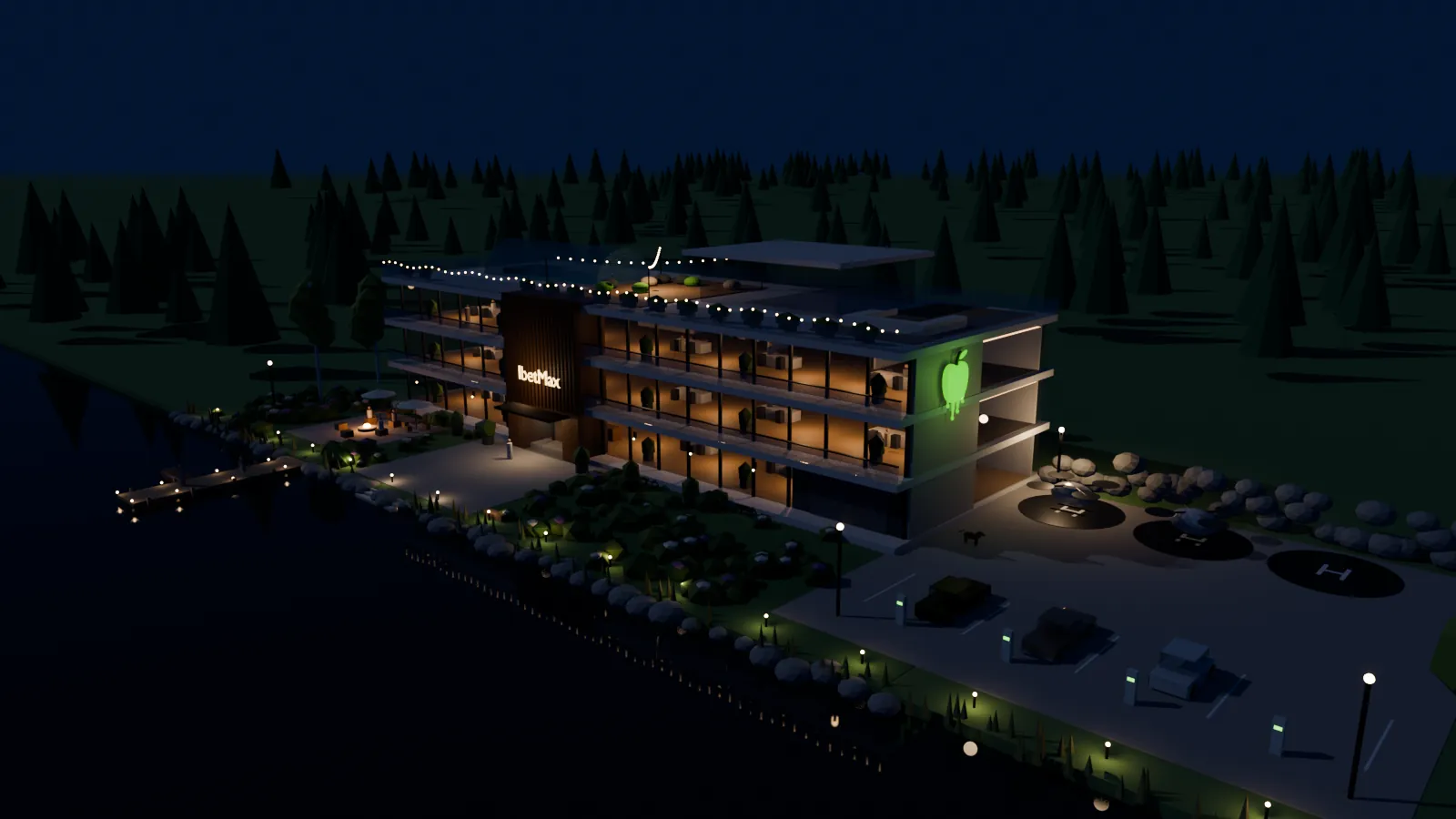
Selbst ausprobieren
Drehen, Tag und Nacht umschalten, über den Steg zum Empfang laufen und hinauf aufs Dach.
Sicherheit: Die KI führt echten Code aus
Wer einer KI eine Software in die Hand gibt, sollte wissen, was sie darf.
Code ohne Netz
Der Blender-MCP-Server führt den von der KI geschriebenen Python-Code ohne eigene Schutzmechanismen aus. Darauf weist Blender Lab selbst ausdrücklich hin.
Ein Arbeitsordner
Blender-Dateien, Renderings und Export liegen in einem eigenen Ordner. Nur den habe ich für Claude freigegeben – nicht die ganze Festplatte.
Nur lokal
Server und Add-on sprechen nur auf dem eigenen Rechner miteinander. Von außen ist Blender nicht erreichbar.
Versionen statt Überschreiben
Jede größere Änderung bekommt eine neue Datei. Geht etwas schief, ist der letzte gute Stand einen Klick entfernt.
Hochladen macht der Mensch
Claude bereitet Dateien und Einbau-Anleitung vor. Was auf ibetmax.com erscheint, lade ich selbst hoch.
Ehrlich kennzeichnen
Das Modell ist weder Foto noch KI-Bild. Auf der Website steht deshalb „3D · gebaut mit Blender“ und „Fiktive Darstellung“.
Stolpersteine aus dem ersten Nachmittag
Alles davon ist wirklich passiert – und jedes Mal haben wir daraus gelernt.
Selbst nachbauen
Kostenlose Software, ein KI-Assistent mit MCP – und ein klares Bild im Kopf.
C:\IbetMax\Blender, und nur diesen für Claude freigeben. Dort landen Versionen, Vorschaubilder und Export.Zum Schluss
Die KI bedient die Software. Wie das Haus aussieht, entscheidet der Mensch.
Vor diesem Nachmittag hätte ich nicht gewusst, wo in Blender der Knopf für ein Fenster ist. Heute steht unser Haus als Modell im Netz, mit Licht, Leuten und einem Hund auf dem Vorplatz. Das Spannende ist nicht, dass eine KI 3D kann – sondern dass sie über MCP ein echtes Profi-Werkzeug bedient, ihr eigenes Ergebnis anschaut und nachbessert. Meine Rolle als KI-Manager war genau die richtige: Ziel setzen, Fehler sehen, entscheiden.
Wer sehen will, wo das Modell wohnt: Das Haus beschreibt alle Etagen und Räume – und lässt sich jetzt auch in 3D betreten.

 ibetmax.com · Münster
Hinweis: Das IbetMax-Haus ist eine fiktive Darstellung. Titelbild und alle Bilder auf dieser Seite sind Renderings aus dem eigenen Blender-Modell, nicht mit einem KI-Bildgenerator erzeugt. Die Vorlagen für das Modell stammen aus dem Hausprojekt und sind dort als KI-generiert gekennzeichnet. Genannte Werkzeuge sind Beispiele – herstellerneutral, ohne Werbung oder Partnerlinks. Stand: November 2026.